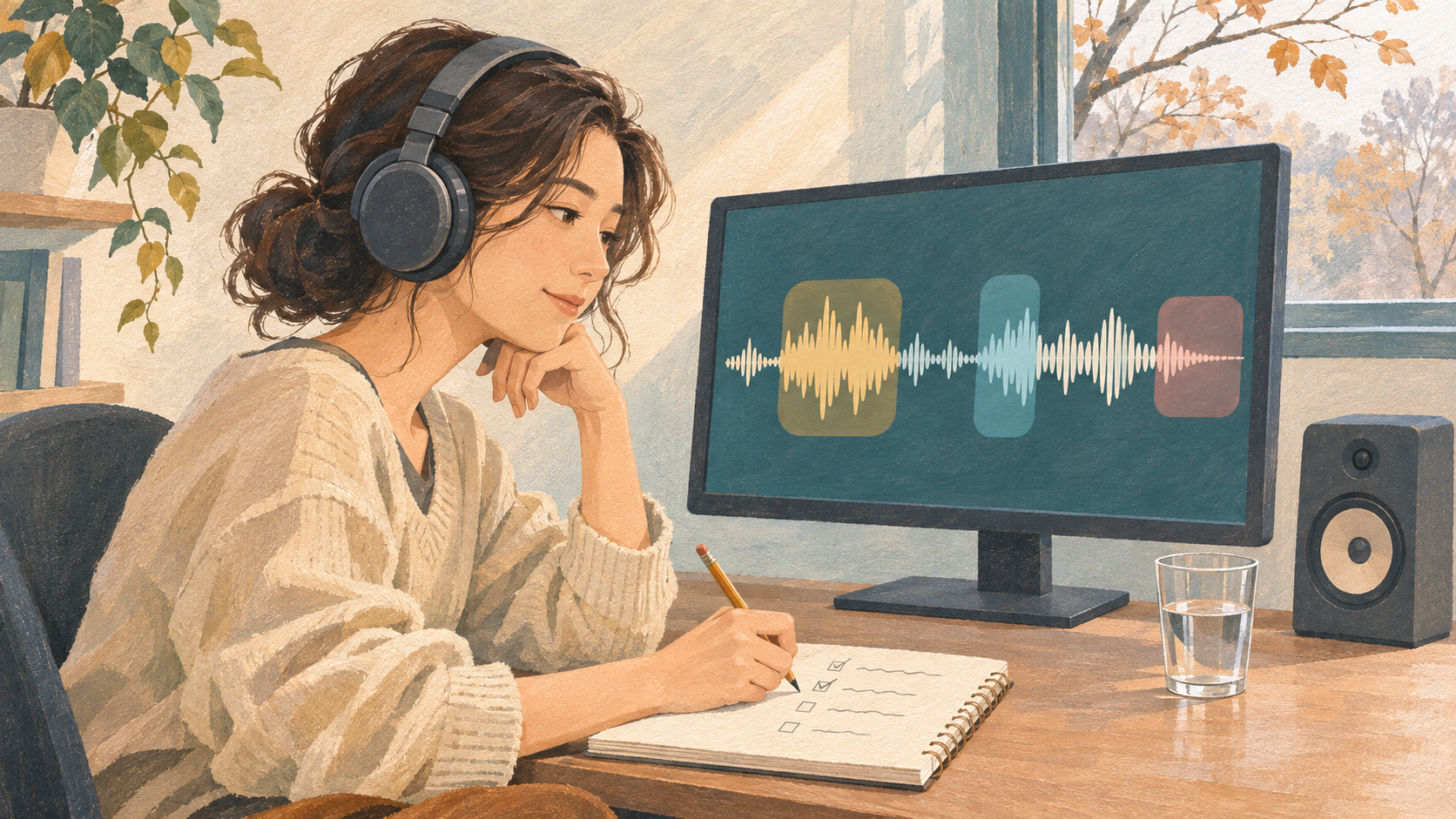
AI로 만든 곡을 점검할 때는 마음에 드는 후렴만 반복하기보다 보컬, 구간 전환, 끝부분을 나누어 들어보세요. 먼저 한 번은 처음부터 끝까지 듣고, 다시 확인할 위치를 적습니다. ‘어딘가 어색하다’는 감상을 ‘어느 소리를 어떻게 바꿀지’로 좁히는 과정입니다. 아래 시간 표시는 특정 곡의 평가가 아닌 메모 예시입니다.
1. 보컬은 가사와 한 줄씩 맞춰 듣기
의도한 단어가 실제 노래에서도 같은 발음으로 들리는지 확인합니다. 특히 첫 소절, 길게 끄는 음, 반복되는 후렴을 가사 원문과 대조해 보세요. 예를 들어 ‘0:42, 마지막 단어가 흐려 다시 확인’처럼 위치와 이유를 함께 적습니다. 반주곡이라면 이 단계에서 주선율이 의도대로 이어지는지 살펴보면 됩니다.
한 부분만 고치려면 사용하는 도구의 편집 범위를 확인하세요. Suno의 Replace Section 공식 안내는 Pro·Premier 구독자의 구간 교체와 가사 변경 기능을 설명합니다. 수정 후에는 새 구간뿐 아니라 앞뒤 연결도 다시 들어봅니다.
2. 전환은 앞뒤를 묶어 반복 재생하기
절에서 후렴으로 넘어가거나 악기가 새로 들어오는 곳을 골라 보세요. 경계 직전부터 직후까지 함께 들으며 보컬의 크기, 리듬의 연결, 의도하지 않은 잡음을 확인합니다. 강한 변화가 곧 오류는 아닙니다. 곡에서 원한 대비인지 먼저 판단하고, 바꿀 항목을 하나씩 정하세요.
‘1:18 후렴 진입, 보컬이 갑자기 멀어지는지 비교’처럼 메모하면 수정 전후를 대조하기 쉽습니다. Audacity에서는 구간을 정해 반복 재생할 수 있습니다. 사용 방법은 공식 재생 안내에서 확인할 수 있습니다.
3. 끝부분은 마지막 음 뒤까지 듣기
마지막 가사가 끝났다고 바로 재생을 멈추지 마세요. 악기의 여운과 잔향이 의도대로 남는지, 갑자기 잘리거나 원치 않는 소리가 이어지는지 살핍니다. 파일을 자를 때도 파형만 보고 결정하지 말고, 마지막 구간을 들으며 끝 지점을 정합니다. 원본은 남겨 두고 수정본을 별도 이름으로 저장하세요.
오늘 해볼 일
곡 하나에 ‘시간 · 확인한 소리 · 바꿀 내용’을 적어 보세요. 수정한 파일을 다시 내보낸 뒤 전체를 한 번 더 듣고, 발매 자료를 모을 때는 발매 전 준비할 다섯 가지와 연결해 확인하면 됩니다.