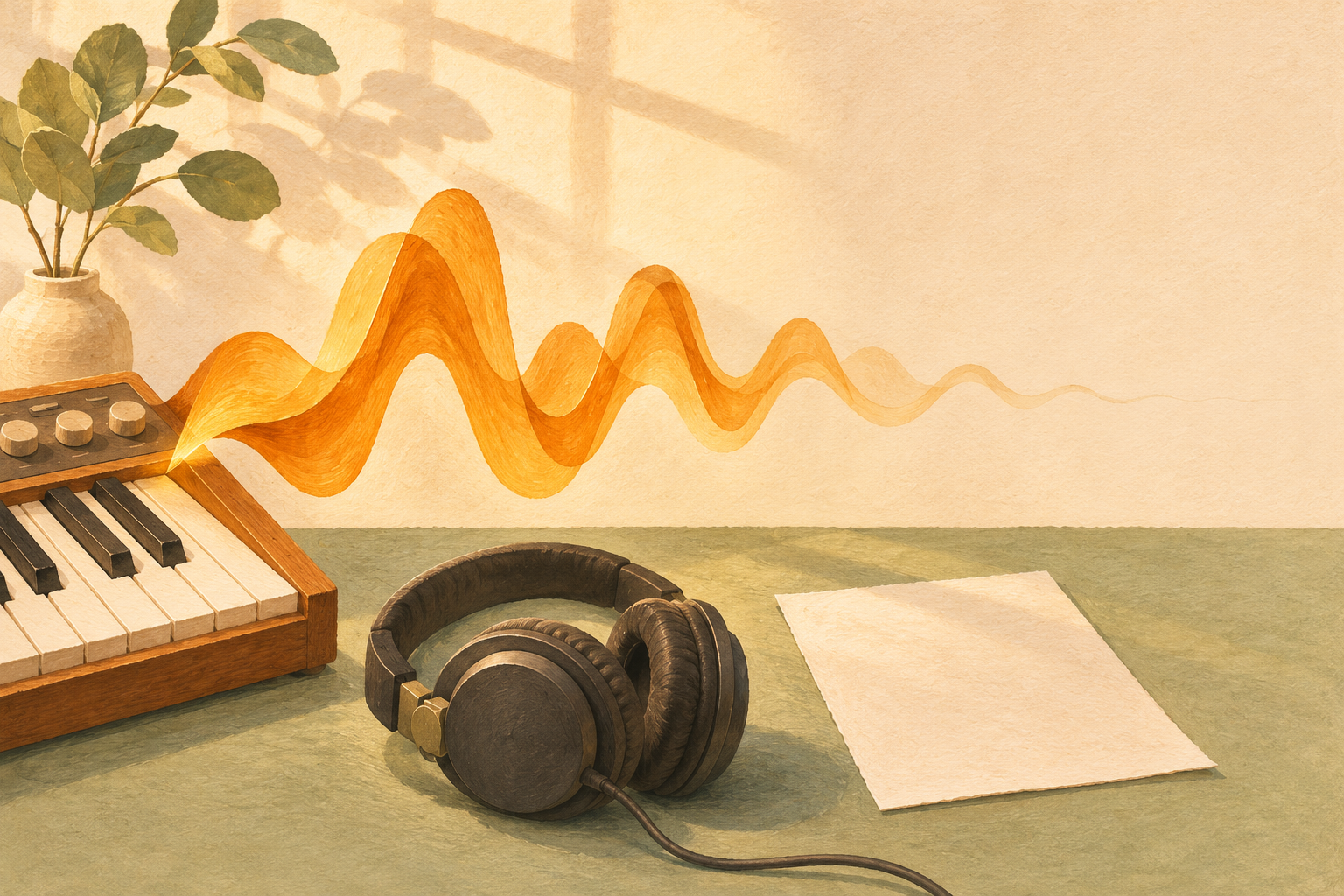
음원 내보내기를 마치기 전에는 마지막 음 뒤의 잔향과 여백을 확인해 보세요. 작업 화면에서 곡이 끝나 보이는 지점과 귀로 느끼는 끝은 다를 수 있습니다. 리버브가 남아 있는데 파일이 잘리거나, 아무 소리 없는 구간이 길게 붙지 않았는지 살피는 간단한 점검입니다.
내보내기 범위를 잔향까지 잡기
마지막 보컬이나 악기가 끝나는 곳부터 재생하고, 뒤에 남는 울림까지 들어보세요. 소리가 자연스럽게 사라지는 지점을 표시한 뒤 내보내기 끝점을 정합니다. 파형이 작아졌다는 이유만으로 곧바로 잘라내기보다, 실제 소리를 기준으로 판단하는 편이 좋습니다.
Ableton Live 12 공식 설명서는 Render Start와 Render Length로 시작 위치와 파일 길이를 정한다고 안내합니다. 예를 들어 마지막 건반이 3분 12초에 멈추고 울림은 3분 15초까지 들린다면, 3분 12초에 내보내기를 끝내지 않는 식입니다. 이 숫자는 가상의 예시이며 필요한 여백은 곡마다 다릅니다.
페이드아웃은 필요한 부분에만
자연스러운 울림을 살릴 곡인지, 점차 작아지며 끝낼 곡인지 먼저 정하세요. 끝이 거칠게 끊긴다면 자르는 위치와 페이드 길이를 바꿔 비교할 수 있습니다. 페이드를 길게 걸어 마지막 가사나 악기 어택까지 약해지지 않는지도 확인합니다.
Audacity 공식 Fade Out 안내에 따르면 선택한 구간은 원래 크기에서 무음까지 선형으로 줄어듭니다. 선택 범위가 곧 페이드 길이이므로, 먼저 짧은 끝부분을 선택하고 결과를 들어본 뒤 조정해 보세요. 원본을 보존하면 원하는 끝맺음과 비교하기도 쉽습니다.
완성 파일을 따로 열어 끝까지 듣기
내보낸 파일 자체를 다시 열어 마지막 구절부터 재생합니다. 잔향이 중간에 끊기지 않는지, 끝에 작은 클릭이 없는지, 의도하지 않은 긴 무음이 붙지 않았는지 차례로 확인하세요. 수정했다면 같은 확인을 새 파일에 반복합니다. 작업 화면의 범위를 살핀 것과 최종 파일을 확인한 것은 별개입니다.
내보내기 전에는 마지막 음, 잔향이 사라지는 지점, 파일의 끝 세 곳을 메모해 두세요. 다음 수정본에서도 이 지점을 비교하면 끝맺음의 의도가 유지됐는지 확인하기 편합니다.