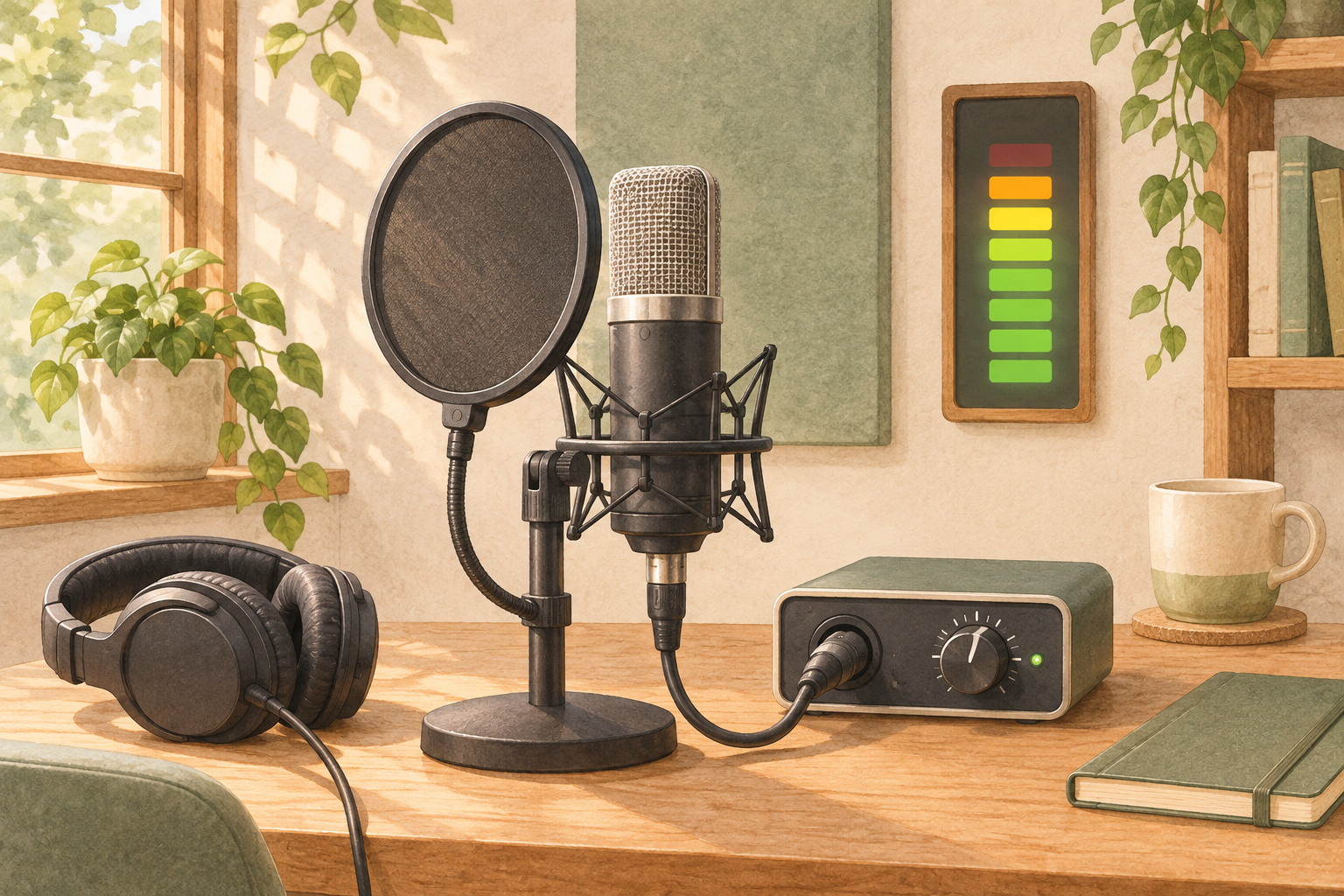
보컬 녹음 입력 레벨은 가장 크게 부를 대목까지 확인한 뒤 정해 보세요. 조용한 첫 소절만 보고 볼륨을 높이면 후렴에서 예상보다 큰 신호가 들어올 수 있습니다. 녹음 전 짧은 테스트로 입력 장치, 미터, 실제 소리를 차례로 살피면 무엇을 조절할지 정리하기 쉽습니다.
입력 장치와 녹음 미터부터 확인하기
먼저 프로그램이 사용할 마이크를 선택합니다. 노트북 내장 마이크나 웹캠이 대신 잡혀 있지 않은지 확인하세요. Audacity에서는 마이크 아이콘의 Start Monitoring으로 녹음 전 입력 미터를 볼 수 있습니다. 공식 마이크 녹음 안내도 장치 선택, 미터 확인, 시험 녹음 순서를 설명합니다.
후렴을 짧게 불러 입력을 조절하기
예를 들어 첫 소절은 낮고 후렴은 힘 있게 부르는 곡이라면 두 부분을 모두 짧게 녹음해 보세요. 본 녹음과 비슷한 마이크 거리와 자세를 유지하고, 가장 큰 대목에서 미터가 어떻게 움직이는지 봅니다. 평소보다 작게 불러 미터를 맞춘 뒤 실제 녹음에서 갑자기 크게 부르면 테스트 조건이 달라집니다.
입력이 자주 빨간 영역에 닿으면 녹음 레벨을 낮추고 같은 대목을 다시 확인합니다. Audacity의 녹음·재생 레벨 설정 안내는 녹음 전 모니터링과 과도한 입력을 낮추는 방법을 설명합니다. 조절 위치와 미터 표시는 장비·프로그램에 따라 다르므로, 특정 노브 위치나 숫자를 모든 보컬의 정답으로 삼지 마세요.
헤드폰 음량과 녹음 레벨 구분하기
헤드폰이 시끄럽다고 재생 볼륨만 낮추면 귀에는 작게 들려도 입력 조건은 그대로일 수 있습니다. 위 공식 가이드에서도 스피커 아이콘의 재생 볼륨은 내보낸 파일의 음량을 바꾸지 않는다고 구분합니다. 녹음 입력과 들을 때의 음량을 따로 점검하세요.
테스트를 끝내면 실제 녹음을 재생해 큰 음에서 거친 소리가 나는지, 조용한 말끝은 들리는지 확인합니다. 문제가 남으면 입력 설정을 바꿔 짧게 다시 녹음하고 비교하세요. 매번 거리와 입력 설정을 간단히 적어 두면 다음 테스트의 기준이 됩니다. 주변 잡음이 더 눈에 띈다면 방 소리 점검하기도 함께 참고해 보세요.